TITLE

DIARY PEMAIN ANGKA

MENU

HOME CODING LINUX WINDOWS BLOG DESIGN TIPS N TRICK

CARA MEMBUAT FILE DILINUX

Pada kali ini kami akan membahas tentang bagaimana cara membuat file dilinux. Sebenarnya banyak cara untuk membuat file dilinux salah satunya adalah menggunakan perintah "touch" dan "cat". Langsung saja kita bahas bagaimana cara menggunakan perintah "touch" dan "cat".
  1. Command Touch
    penggunaan "touch" sangatlah mudah karena hanya dengan mengetikkan dua kata saja anda telah berhasil membuat file.
    Seperti ini caranya :

    • Buka terminal kesayangan anda, lalu ketikkan touch spasi nama filenya.


    • Untuk memastikan ketikkan ls untuk melihat isi direktori tersebut.


  2. Untuk melihat Command Cat klik disini

    Semoga membantu... :D


15 KOMEN DASAR PADA TERMINAL LINUX

Linux adalah sistem operasi yang kurang diminati karena selain harus mempelajari program - program yang tidak familiar serta kita juga harus mengetahui tentang komen - komen pada terminalnya, karena itu kali ini kami akan membahas tentang apa saja komen dasat pada linux.
  1. cd, komen untuk masuk ke direktori lain.
  2. touch, komen untukmembuat file.
  3. mkdir, komen untukmembuat direktori.
  4. cp, komen untuk mengopi file atau folder.
  5. mv,komen untukmemindahkan file atau folder.
  6. rm, komen untuk menghapus file.
  7. rmdir, komen untuk menghapus direktori.
  8. cat, komen untuk melihat isi file.
  9. history, komen untukmelihat history pada terminal.
  10. man, komen untuk melihat manual book.
  11. pwd, komen untuk mengetahui keberadaan kita pada direktori.
  12. who, komen untuk mengetahui user yang aktif.
  13. grep, komen untukmencari kata.
  14. find, komen untuk file.
  15. ls, komen untuk isi direktori.

Good Luck !!!

CARA INSTALL UBUNTU 11.10

Ubuntu, siapa yang tidak kenal dengan distro linux yang satu ini. Anda ingin mencoba menggunakan distro linux yang satu ini. Sebelumnya setting dulu BIOS anda, untuk setting BIOS lihat disini.
Ini dia cara install UBUNTU :
  1. Setelah anda memasukkan CD Ubuntu, maka akan tampil gambar seperti ini. Pilih bahasa yang anda gunakan dan klik Install Ubuntu.


  2. Centang Download update while installing jika anda terhubung internet lalu klik continue.


  3. Pilih Erase Disk and Install Ubuntu dan klik continue.


  4. Pilih partis yang akan anda install kemudian klik Install Now.


  5. Tunggu sampai prosesnya selesai.


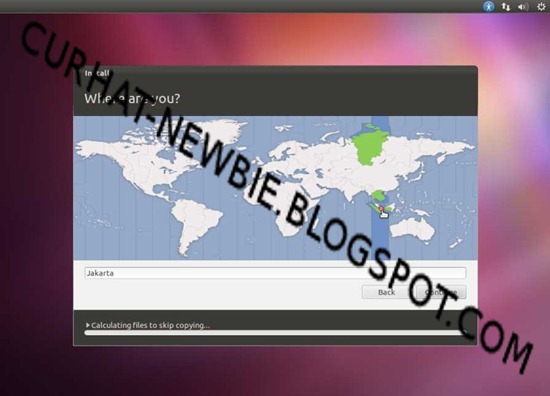
  6. Pilih lokasi dimana annda berada.


  7. Pilih model keyboard yang anda gunakan atau klik saja continue.


  8. Masukkan username dan password yang anda inginkan kemudian continue.


  9. Tunggu proses installasi selesai.


  10. Setelah selesai klik restar now.


  11. Log in dengan username dan password tadi.
    Nikmati Ubuntumu.


    Mudah bukan, selamat menikmati :)